 Clash Verge 中文站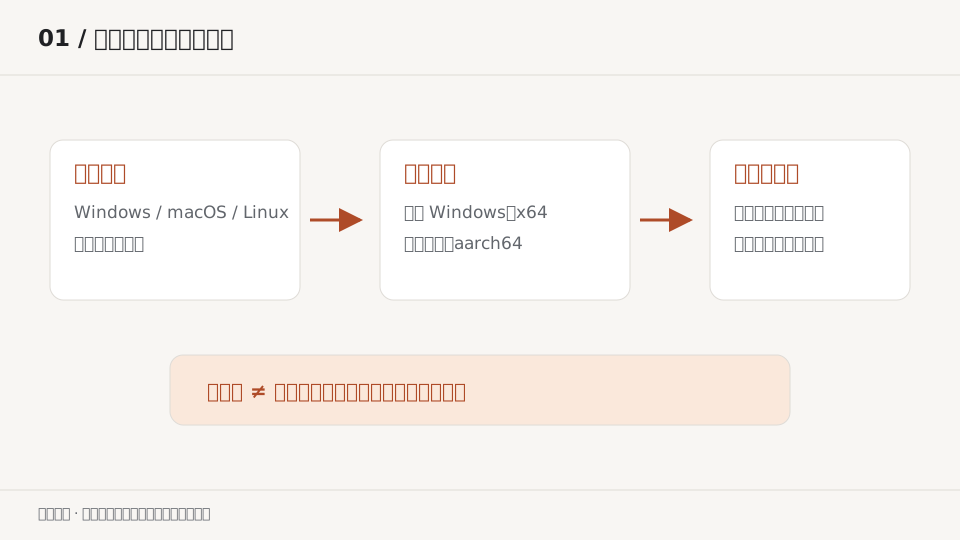
第一步:查看芯片与系统版本
点击苹果菜单“关于本机”。苹果 M 系列芯片选择 aarch64 安装包,Intel 处理器选择 Intel/x64 安装包。
核验时,官方安装页要求 macOS 12 及以上。旧教程的系统要求可能不同;下载前按当前安装页和版本说明核对。
第二步:从官方 DMG 完成安装
从 Rev 官方 GitHub 发布页下载稳定版 .dmg。打开镜像,将应用拖入“应用程序”目录,再从该目录启动。
替换应用前,从应用菜单或托盘退出旧版。公司设备出现安全策略或权限限制时,保留提示并联系管理员。
- 确认应用只有一份在运行
正常退出旧应用,避免旧版还占着端口或服务。
- 按系统提示处理授权
核对安装包来源后,按系统提示授权。
- 核对版本
到设置页核对版本;程序坞可能仍指向旧应用。
第三步:先完成浏览器连接验证
导入并选中配置,选择节点和规则模式,再开启系统代理。访问目标页面,在连接记录中核对域名、规则和出站策略。
系统代理开关已开、系统设置却未变化时,查看官方 macOS 常见问题中的代理权限条目。在系统设置中搜索“代理”,检查当前使用的无线或有线网络。
- 浏览器扩展可能自行指定代理;验证时确认扩展设置没有覆盖系统代理。
- 某些应用不读取系统代理,可先查应用自己的网络设置,再考虑 TUN。
- 测试完先关闭系统代理,确认关闭状态也能正常访问普通网络。
TUN 与退出后的 DNS 检查
启用 TUN 前保存配置并检查服务状态。开启后测试一个应用,核对连接记录;暂时保留 DNS、MTU、协议栈和规则原值。
关闭 TUN 或退出后出现解析异常时,检查网络服务的 DNS 是否恢复。官方常见问题和版本说明记录了相关恢复问题,处理方法需对应所装版本。
关闭窗口可能仍保留后台进程。更新、切换代理工具或卸载前,关闭代理开关并从应用菜单退出,确认普通网络恢复。
常见问题
苹果芯片能安装 Intel 版吗?
优先选择与芯片对应的官方 aarch64 安装包。
macOS 11 能直接跟本教程安装吗?
当前官方安装页以 macOS 12+ 为支持范围,旧系统应先核对官方当前说明,不要照搬旧版本要求。
退出后没网该检查什么?
先查系统代理是否关闭、TUN 是否关闭及 DNS 是否恢复;随后看官方 macOS 常见问题与当前版本说明。
参考资料
资料核验:2026-10-09。