 Clash Verge 中文站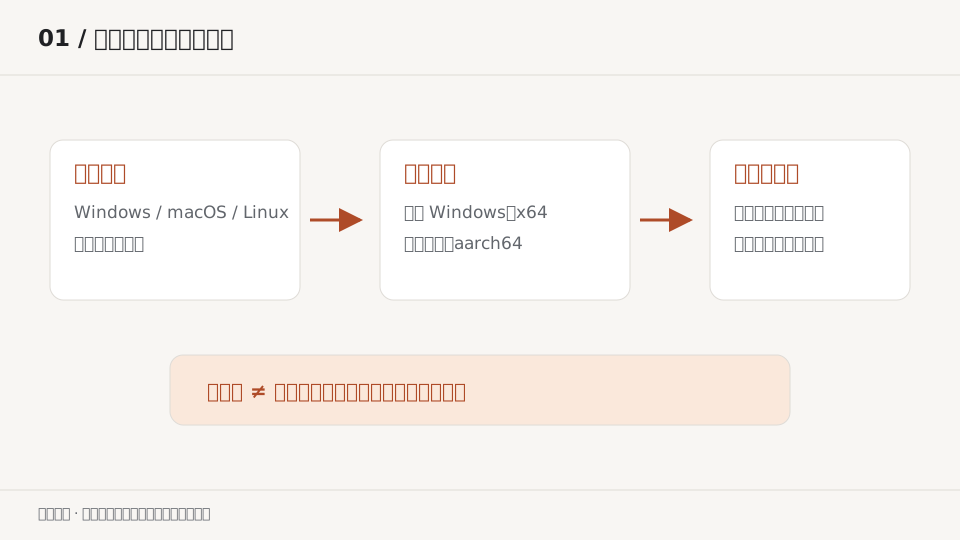
安装前:确认系统、架构和已有代理
打开 Windows“设置 → 系统 → 关于”,查看处理器和系统类型。常见 Intel、AMD 电脑一般选择 x64,ARM 设备选择 ARM64;两者都是 64 位,不能只按位数选包。
核验时,官方安装文档已不支持 Windows 7。安装前退出其他代理或 VPN 客户端,并记录原网络设置,避免多个工具同时修改系统代理。
下载安装包
进入官方版本发布页,选择正式版,再按架构下载 Windows 安装包,常见扩展名为 .exe。源代码归档不是安装器。
WebView2 用于显示应用界面。通常选择普通安装包;系统缺少 WebView2 且无法正常安装时,按官方说明选择带 fix_webview2 字样的安装包。出现空白窗口时,先检查此环境。
- 运行安装器
核对官方来源后双击安装包,按提示选择目录并完成安装。
- 只启动一份客户端
从开始菜单启动,确认旧版本已退出,再到设置页核对版本。
- 保留原始下载记录
保存发布链接与版本号,排查问题时一并提供。
首次连接
在“订阅”页导入 Clash/Mihomo 订阅或本地 YAML,选中配置后,到“代理”页选择代理组和节点。组名、节点名由配置决定。
- 使用规则模式
在模式选项中选择规则,让配置中的分流规则决定直连或代理。
- 开启系统代理
启用应用里的系统代理开关,让支持系统代理的浏览器把请求交给客户端。
- 访问并看连接
打开一个你有权访问的目标站点,同时查看连接页面的域名、命中策略和流量。
- 做一次退出检查
先关闭系统代理再正常退出,确认普通网络仍可访问。若关闭窗口后还有托盘图标,应用可能仍在运行。
安装与连接常见问题
“此应用无法在你的电脑上运行”时,先回到系统类型与安装包架构;“只有托盘图标或面板空白”时,先查 WebView2 与官方 Windows 常见问题;“应用打开但代理列表为空”时,先确认配置已选中、内核正常且配置中确实包含节点。
浏览器不通时,依次检查订阅、节点、系统代理和命中规则。端口按当前设置填写。遇到安全软件拦截,核对文件来源与报错,必要时联系管理员,不要长期关闭安全防护。
- 需要 TUN 的读者,先完成本篇的浏览器验证,再继续虚拟网卡教程。
- 企业设备限制服务安装或网络设置时,记录报错并联系管理员。
- 每次只改一项,记录结果;无效时恢复原设置。
常见问题
x64 和 ARM64 该选哪个?
查看 Windows“系统 → 关于”的处理器与系统类型,按实际架构选包。大部分 Intel、AMD 电脑使用 x64,ARM 设备选 ARM64。
安装成功为什么还是没节点?
客户端只是工具。请导入有效配置并选中它,节点来自你的订阅或自建配置。
必须先开 TUN 吗?
通常可先用系统代理验证浏览器连接;只有目标应用不遵循系统代理等场景,再按需要开启 TUN。
参考资料
资料核验:2026-10-09。