 Clash Verge 中文站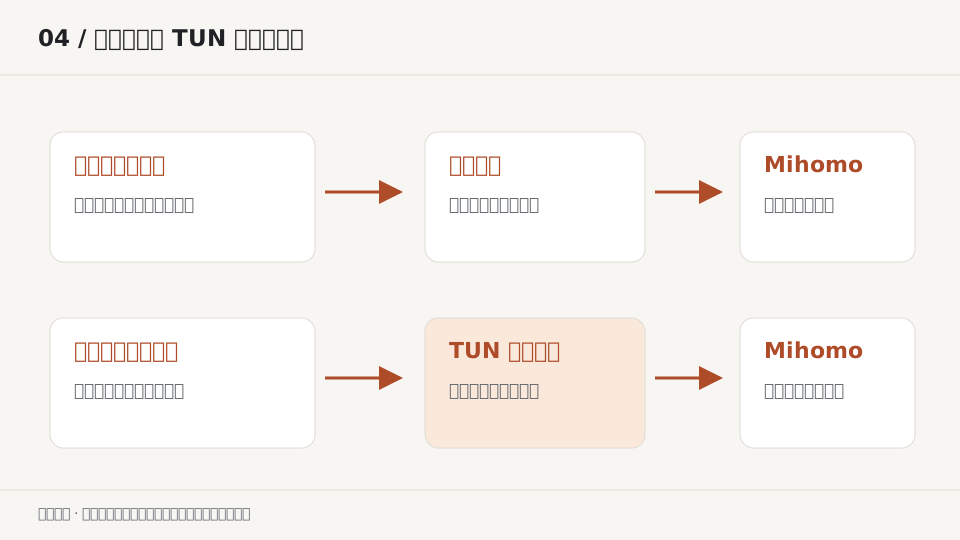
何时需要 TUN
浏览器正常、某个应用未进入代理时,先查该应用的代理设置。不支持系统代理的应用可尝试 TUN,接管范围仍受路由、网卡、权限和配置影响。
TUN 接收请求后,仍按规则、全局或直连模式选择出口。它不会增加订阅流量或改变节点线路。需要 UDP 的应用,还要检查节点和策略是否支持。
开启前检查配置与服务
先确认节点在规则模式下可用。记录网卡、DNS 和正在运行的 VPN、虚拟机、Docker 等网络工具,它们可能与 TUN 的路由冲突。
在设置中检查服务状态。服务模式用于取得 TUN 所需权限,安装或修复时可能需要系统授权。出现权限或内核占用报错时,记录提示并对照官方说明。
- 固定配置与节点
保持已验证的一份配置和同一节点,先不修改 DNS、规则或堆栈。
- 确认权限与服务
查看设置里的服务状态,按应用明确提示完成安装或修复。
- 启用 TUN
开启虚拟网卡模式,观察是否有成功状态或错误提醒。
- 只测试一个目标应用
重新发起网络请求,查看连接页面是否出现对应域名或进程及策略。
保留默认参数
首次开启时,保留自动路由、协议栈、MTU 和 DNS 接管的默认设置。可选参数随 Mihomo 与 Rev 版本变化,修改前核对对应文档。
内网、打印机或局域网设备无法访问时,区分解析失败与路由问题。需要排除网段时,只填写实际使用的范围,避免让其他流量绕过内核。
防火墙拦截时,核对内核来源和报错,按官方文档放行对应程序。不要长期关闭整个防火墙或删除其他虚拟网卡。
TUN 断网后的恢复步骤
关闭 TUN,用原系统代理设置访问同一目标。恢复正常时,检查 TUN 服务、路由、DNS 或其他网络工具;仍失败时,检查基础网络、配置与节点。
- 记录失败现象
写下是全部网站、单个应用还是局域网失败,以及是否在切换无线网络后出现。
- 关闭 TUN 并确认恢复
核对系统代理和 DNS,正常退出或重启应用后再检查。
- 逐项排除冲突
暂时正常退出其他网络工具,针对一个变量重复测试,保留结果。
- 查看报错与日志
收集系统版本、客户端版本、服务状态与已遮盖敏感信息的日志,参考相符的官方常见问题。
常见问题
开 TUN 还需要系统代理吗?
是否同时启用取决于应用和配置。分别测试两个入口,确认哪些请求已被接管。
TUN 能让游戏一定变快吗?
不能。延迟取决于网络路径、节点负载、协议支持和目标服务器,TUN 只是接管流量的方式。
为什么内网或虚拟机在 TUN 下异常?
可能涉及路由与 DNS 交互。先关闭 TUN 验证,再依据实际网段与日志做针对性调整。
参考资料
资料核验:2026-10-09。